Список товаров, которые загружены на WB отображается на форме Рабочий стол - WB - Справочники на вкладке Товары.
В начале работы форма будет пустая. Чтобы загрузить товары, которые уже есть на WB, нужно нажать кнопку Получить список карточек товаров.
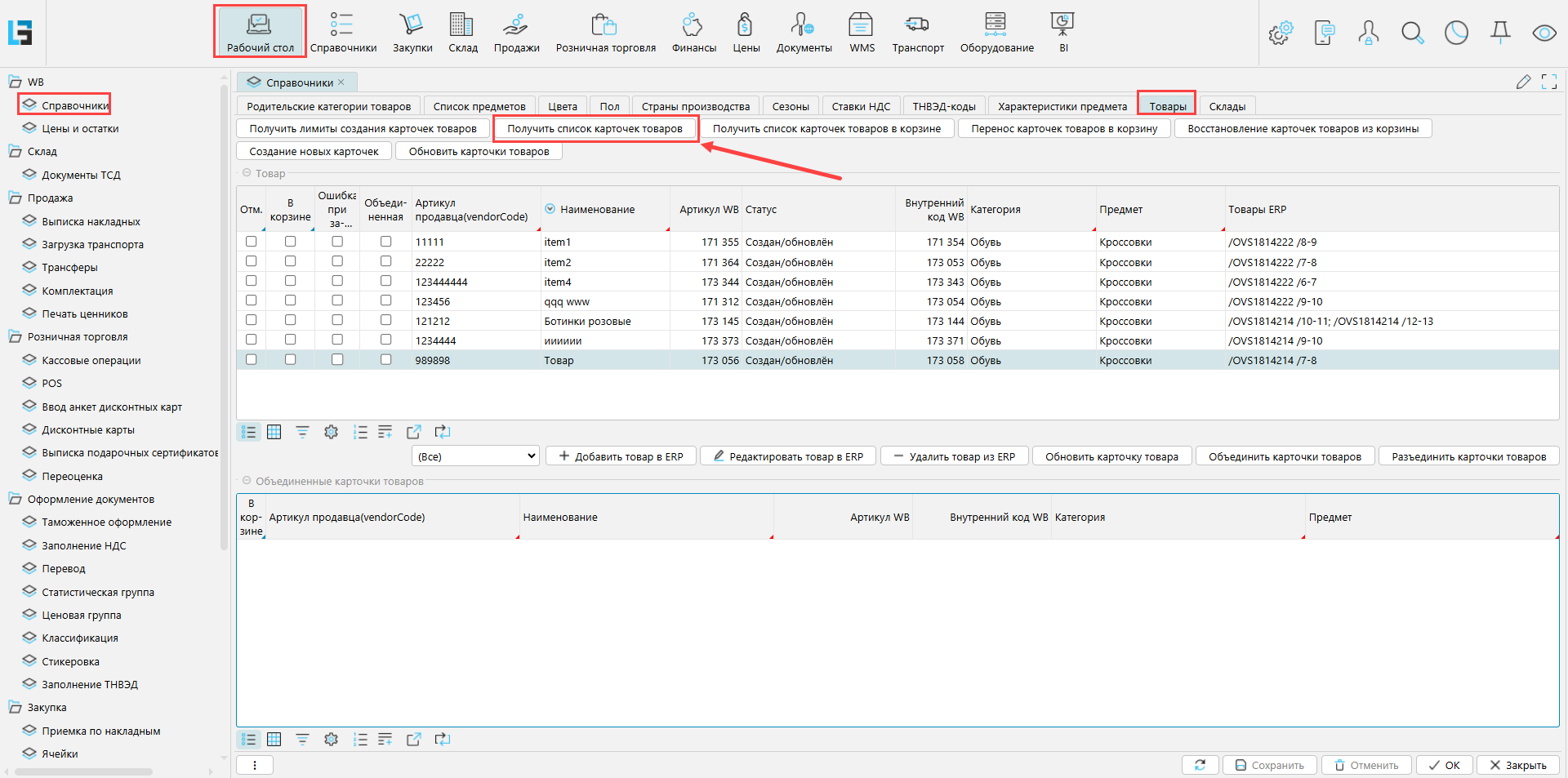
Рис. 1 Список карточек товаров на WB
Создание карточек товаров
Чтобы знать, сколько карточек товаров вы можете добавить на WB, нужно от доступных лимитов отнять количество уже существующих карточек на WB и количество карточек в корзине.
- Узнать доступные лимиты: нажмите на кнопку Получить лимиты создания карточек товаров, в сообщении системы вы увидите количество бесплатных и платных карточек, которые могут быть созданы.
- Количество существующих карточек: нажмите на кнопку Получить список карточек товаров
- Количество карточек в корзине: нажмите на кнопку Получить список карточек товаров в корзине.
- Количество существующих карточек товаров WB: в панели инструментов используйте кнопку подсчета количества записей (обратите внимание, что на форме должны отображаться все товары).
- Отнимите количество карточек (записей в таблице) от количества доступных лимитов.
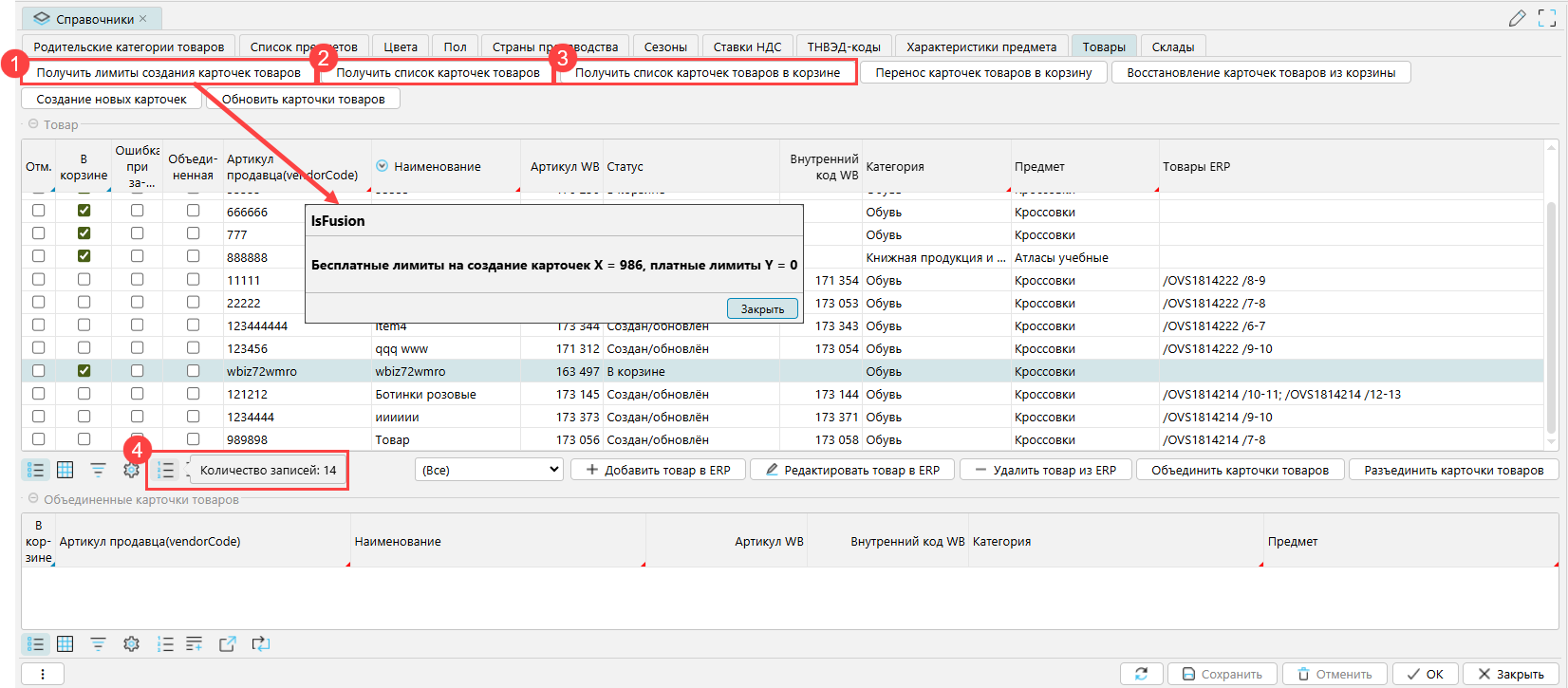
Рис. 2 Как определить, сколько карточек WB можно создать
Когда вы знаете, сколько карточек можете еще загрузить на WB, переходим к их созданию. Чтобы создать карточки товаров на WB, нужно создать товары для WB в ERP, связать их с товарами из ERP, а затем выгрузить на WB. Переходить к созданию товаров можно только после того, как импортированы все категории WB и атрибуты товаров WB.
- Нажмите кнопку +Добавить товар в ERP. Откроется форма новой карточки товара WB.
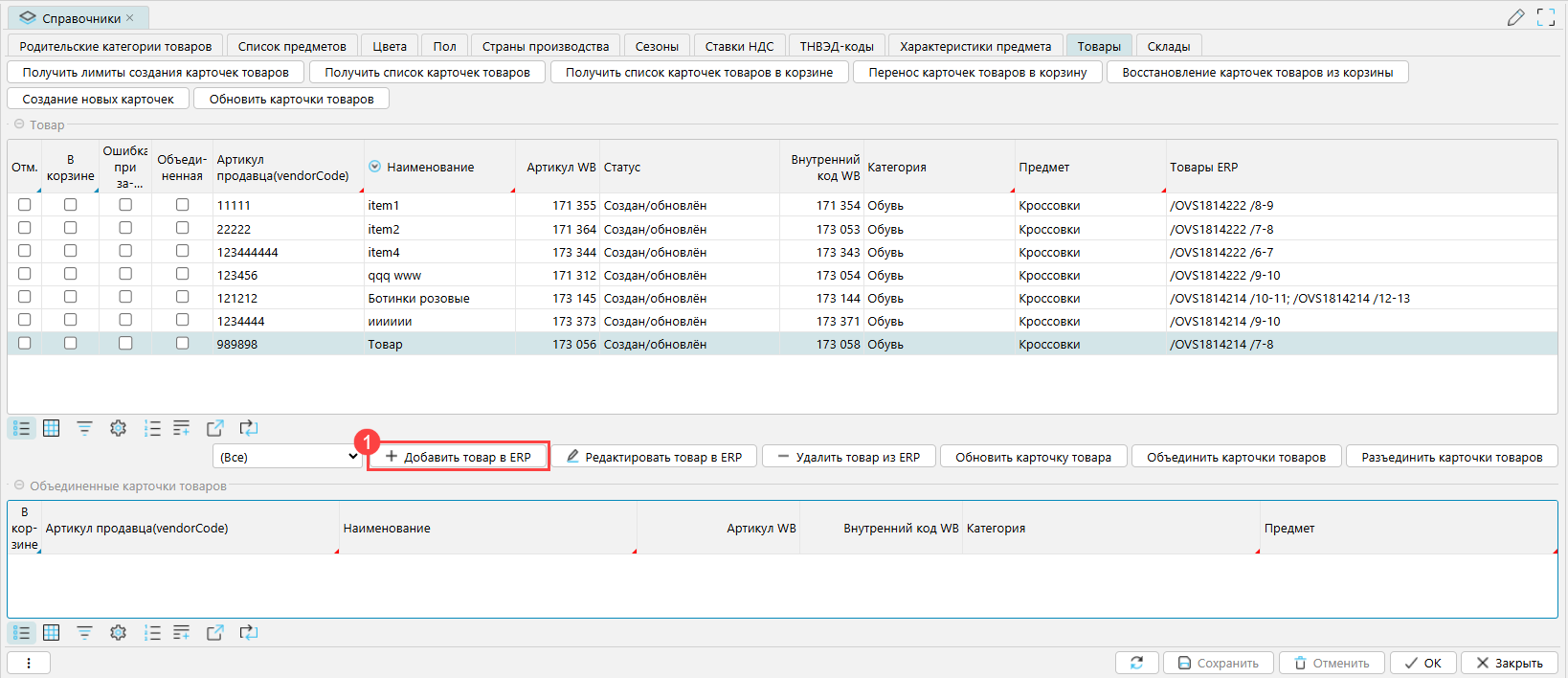
Рис. 3 Создание карточки товара ЦИ - В открывшейся форме заполни основные свойства товара (рис. 5):
- Артикул продавца - уникальный идентификатор товара продавца на WB
- Наименование - название товара, не должно содержать описание товара.
- Категория, Предмет - в любом из полей доступен справочник категорий WB, где нужно выделить подходящую категорию и предмет и нажать ОК. Заполнятся оба поля сразу. В открывшемся окне также можно обновить список родительских категорий и предметов кнопками Получить родительские категории товаров и Получить список предметов.
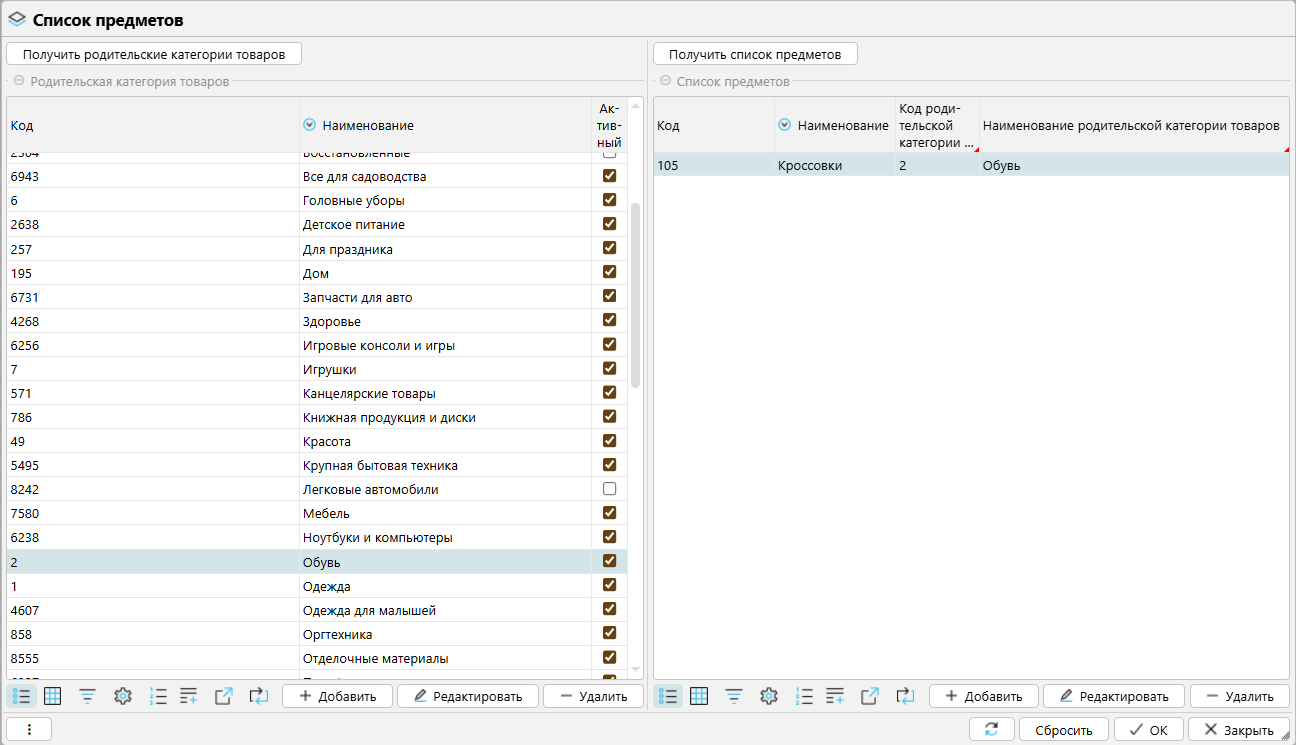
Рис. 4 Выбор категории - Описание - описание основных характеристик и особенностей товара. В зависимости от категории, к которой относится товар, поле может содержать от 1000 до 5000 символов
- Ширина, Длина, Высота, Вес - габариты упаковки товара, влияют на стоимость хранения на складе WB.
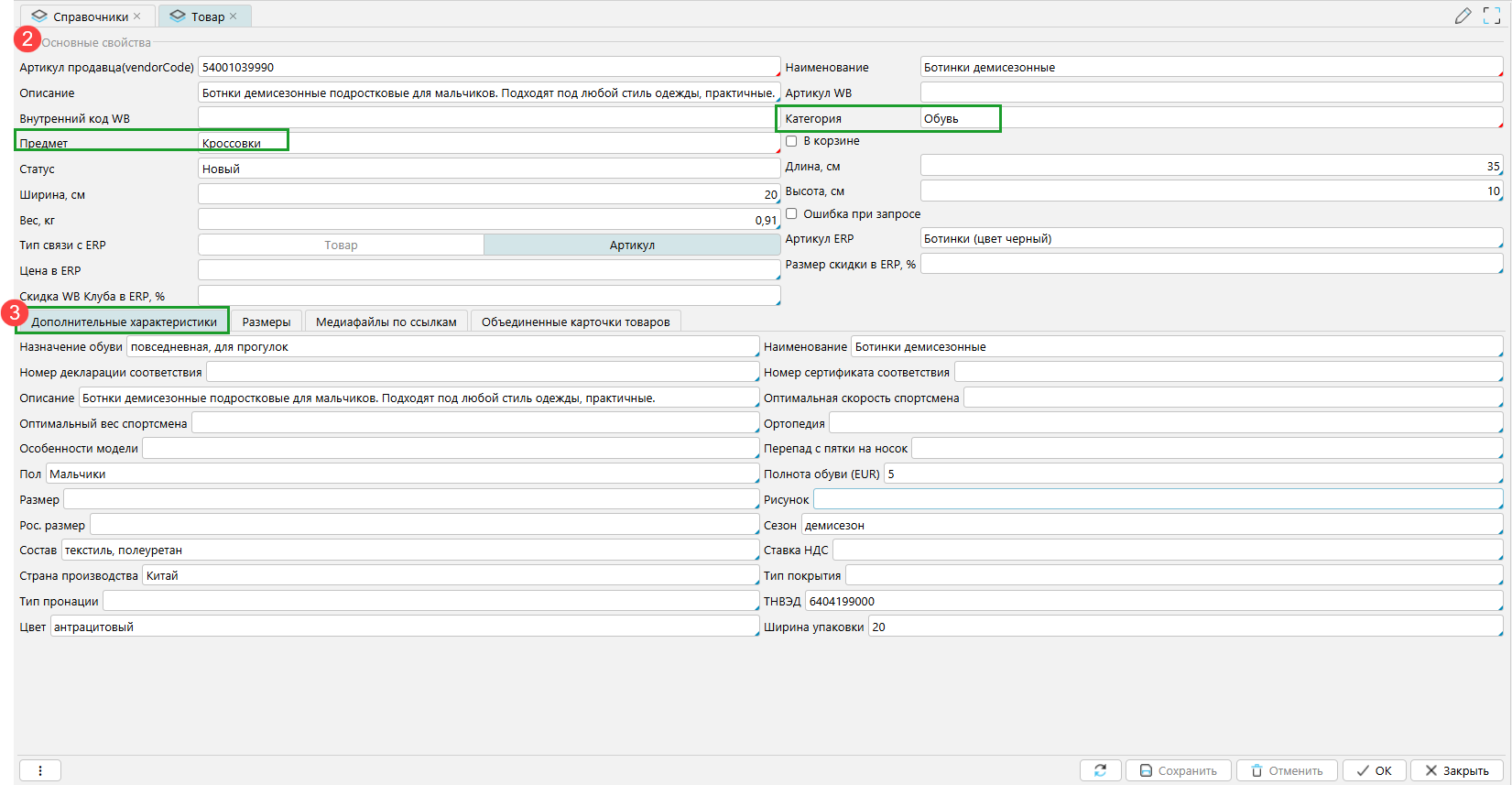
Рис. 5 основные и дополнительные характеристики товара WB
- Заполните Дополнительные характеристики (рис. 5). Вкладка Дополнительные характеристики появляется после установки Категории и Предмета, от которых зависит набор возможных атрибутов товара. Часть атрибутов нужно заполнять произвольными значениями. Атрибуты Цвет, Пол, Страна производства, Сезоны, Ставки НДС, ТН ВЭД коды заполняются выбором значений из соответствующих справочников.
- Заполните Размеры товара. Через размер устанавливается связь товаров WB с товарами ERP. Для каждого товара должен быть задан хотя бы один размер, независимо от того, есть ли у товара размер, в традиционном понимании. К размеру товара привязывается его идентификатор - Баркод, который соответствует основному штрихкоду товара в ERP. Связь с товаром ERP и заполнить размеры можно на основании артикула или по товару.
- Размеры по артикулу
Тип связи с ERP - выберите Артикул
Артикул ERP - выберите из справочника артикулов ERP подходящий.
Вкладка Размер - на вкладке будут добавлены все товары выбранного артикула, заполнятся поля:- Размер - значением Размер (ориг.) товара, если это значение не установлено, можно заполнить вручную
- Российский размер - значением товара Размер, если не установлено, можно заполнить вручную
- Товар ERP - наименование товара из ERP, с которым связана карточка товара WB
- Баркоды/ Основной баркод - штрихкод товара, заполняется основным штрихкодом товара.
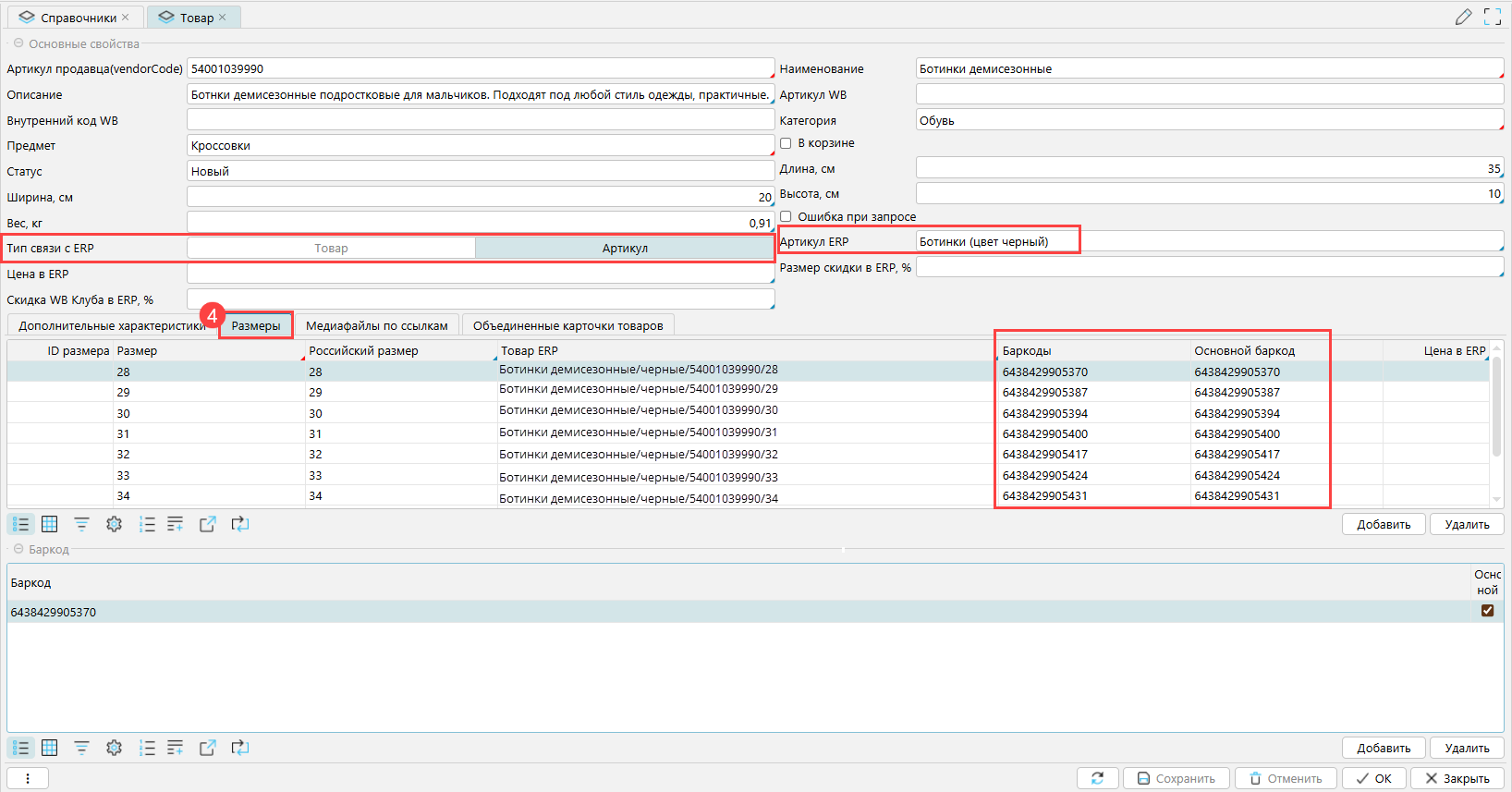
Рис 6 Привязка товара и заполнение размеров по артикулу
- Размеры по отдельным товарам
Тип связи с ERP - выберите Товар
На вкладке Размер нажмите кнопку Добавить, появится строка для привязки товара. Кликните в поле Товар ERP и откроется справочник товаров, из которого выберите товар. По данным товара заполнятся поля:- Размер - значением Размер (ориг.) товара, если это значение не установлено, можно заполнить вручную
- Российский размер - значением товара Размер, если не установлено, можно заполнить вручную
- Баркоды/ Основной баркод - штрихкод товара, заполняется основным штрихкодом товара.
Таким образом добавьте в карточку все товары, которые необходимо.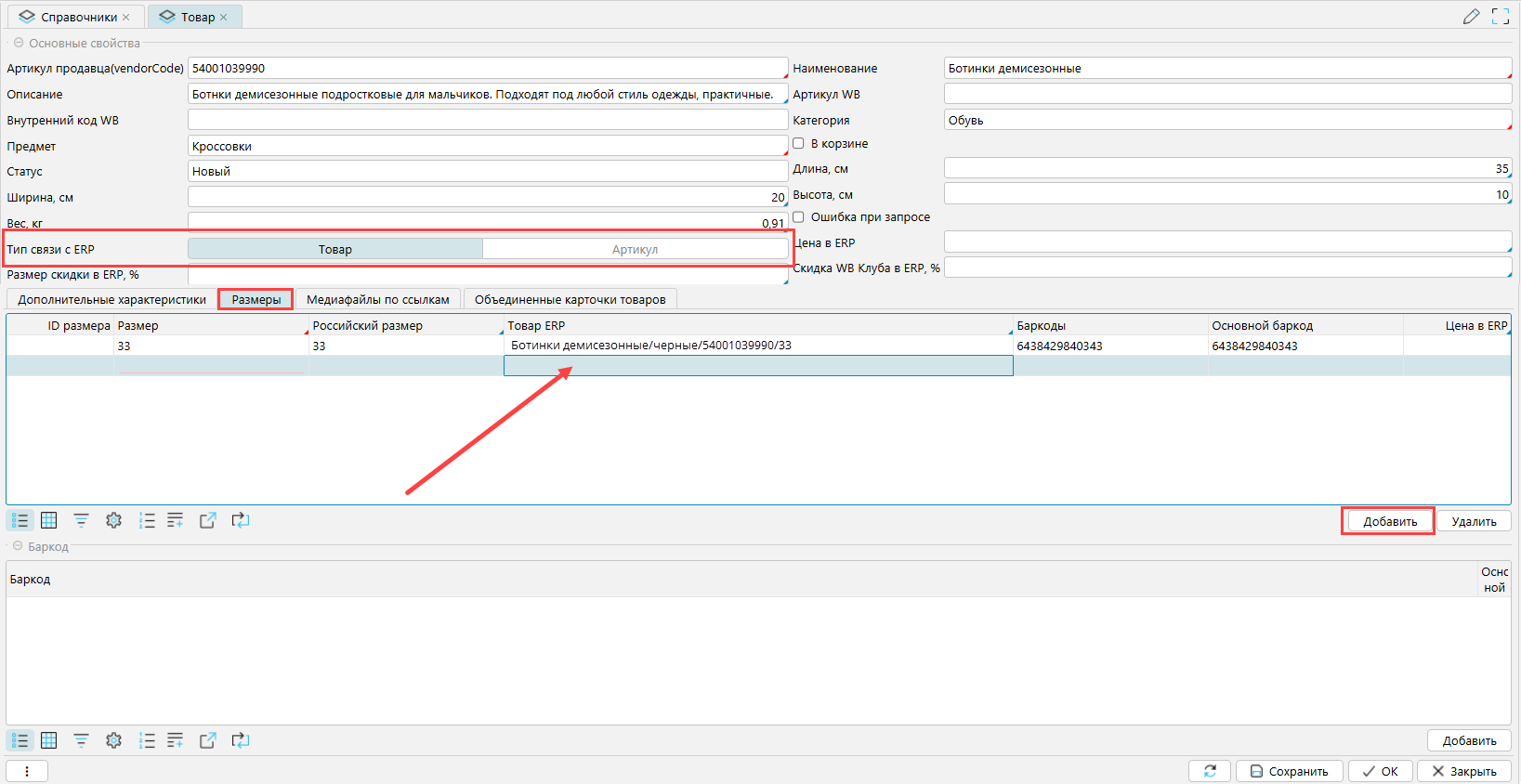
Рис. 7, Привязка товаров к карточке товара WB
- Размеры по артикулу
- Добавьте изображения к карточке товара на вкладке Медиафайлы по ссылкам.
На вкладке нажмите кнопку Добавить, появится строка. В поле Ссылка на медиафайл вставьте ссылку на скачивание изображения или видео. Медиафайлы в карточке товара будут отображаться в том же порядке, в котором загружены, эта последовательность указана в поле Порядок и не может быть изменена.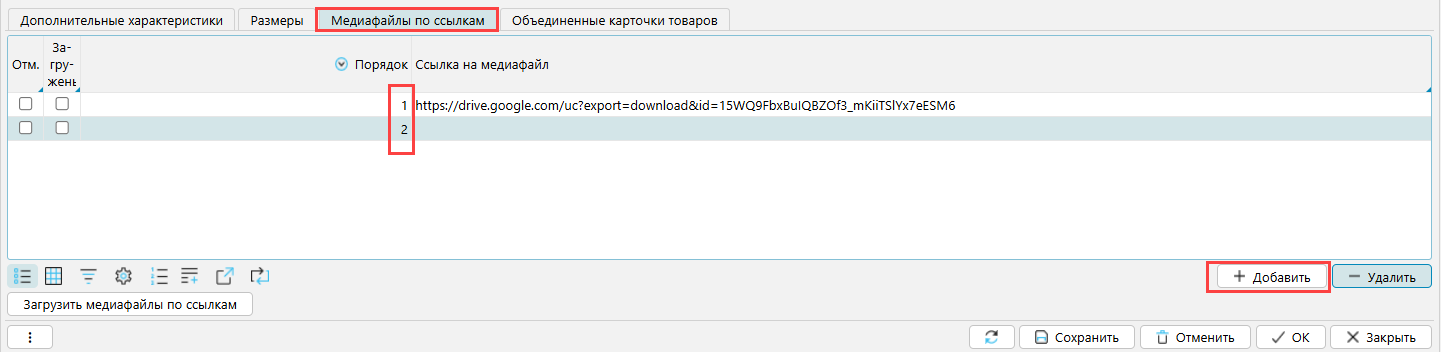
Рис. 8 Добавление медиафайлов - Сохраните созданную карточку товара. Созданная карточка товара WB отобразится в справочнике товаров WB в статусе Новый (рис. 9).
- Нажмите кнопку Создание новых карточек и все карточки в статусе Новый будут отправлены на WB. При успешном запросе карточки товаров создадутся на WB и перейдут в статус Создан/обновлен.
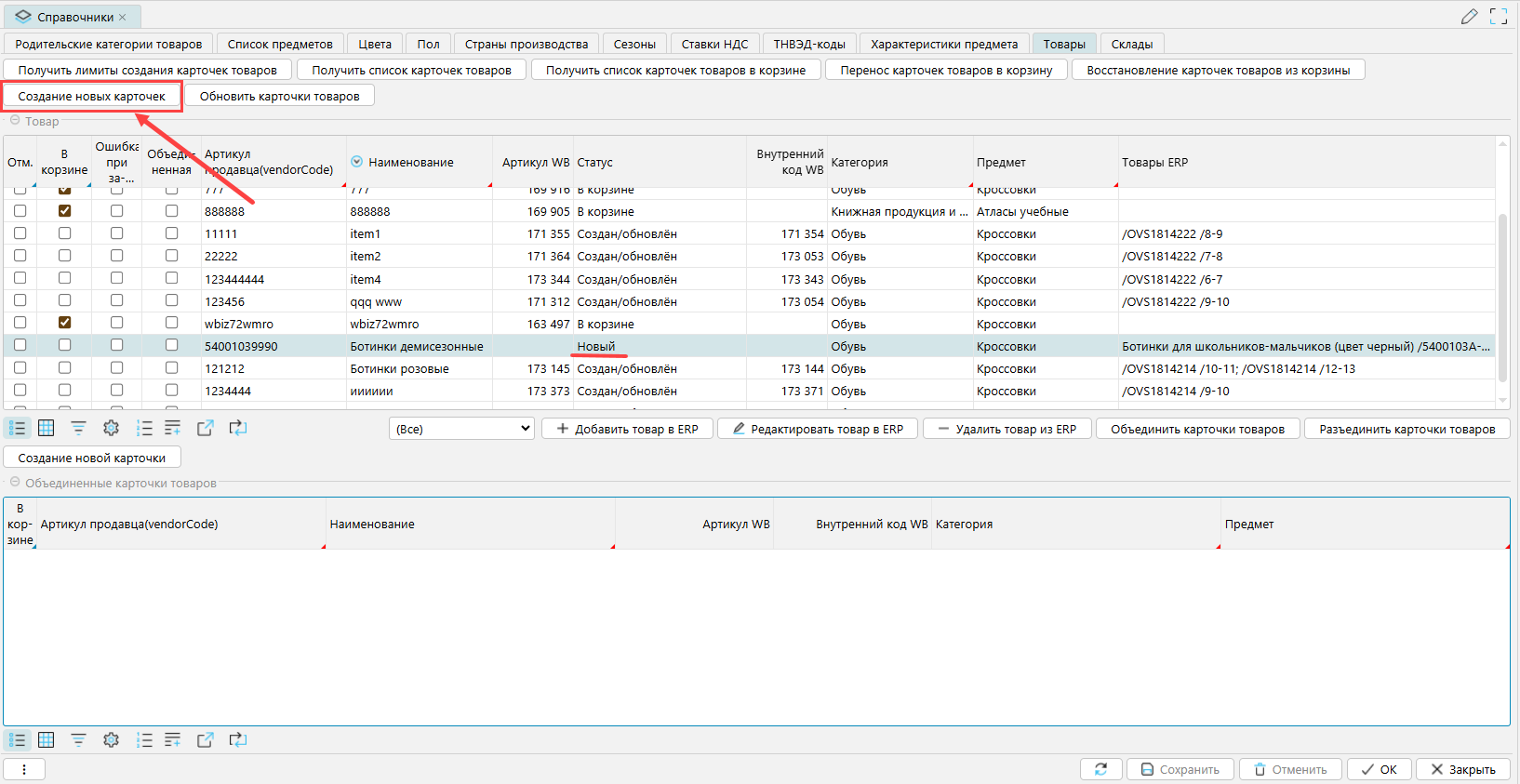
Рис. 9 Экспорт карточек товаров на WB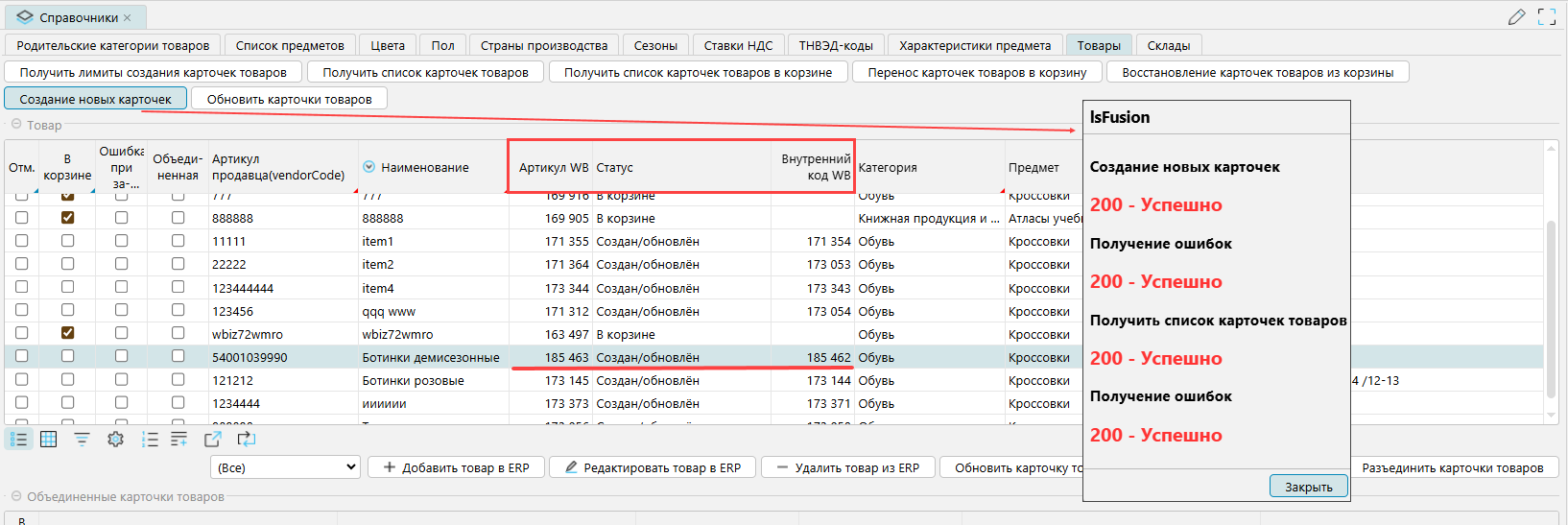
Рис. 10 Результат успешного создания карточки товара WB
Другие действия с карточками товаров
Overview
Content Tools